Ha gott om tid
Stäng andra stora program och avsätt cirka 95 minuter.
Introduktionsguide · Kursstart
Installera rätt verktyg, koppla ihop dem och lär dig öppna både vanliga Pythonfiler och sammansatta Jupyteranteckningsböcker — steg för steg, utan förkunskaper.
# Din första kontroll
verktyg = ["Python", "VS Code", "Jupyter", "GitHub"]

for verktyg in verktyg:
    print(f"✓ {verktyg} är klart")

# → Kör med ▶ längst upp till högerEn lugn start
Räkna med ungefär 95 minuter. Du kan pausa efter varje del.
15 min
15 min
20 min
20 min
10 min
15 min
Innan du börjar
Stäng andra stora program och avsätt cirka 95 minuter.
Anaconda behöver minst cirka 5 GB ledigt diskutrymme.
Installera på den dator där du faktiskt ska skriva och köra kod.
Använd en lösenordshanterare och aktivera tvåfaktorsautentisering på GitHub.
Pythonmiljön
På både Windows och Mac installerar Anaconda Python, miljöhanteraren conda och flera vanliga verktyg i ett sammanhållet paket. Det ger alla i kursen samma stabila utgångspunkt.
Anaconda Distribution innehåller Navigator och ett större paketutbud. Miniconda är mindre men kräver fler egna val; den använder vi inte i denna introduktion.
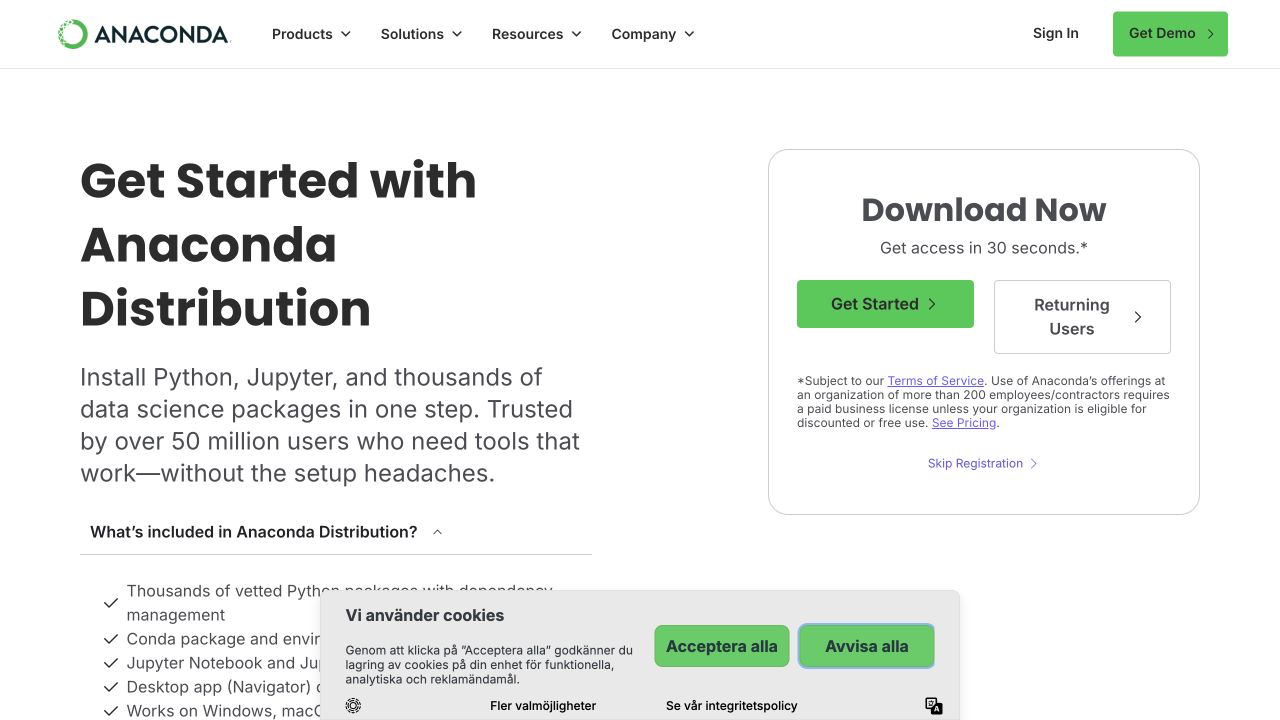
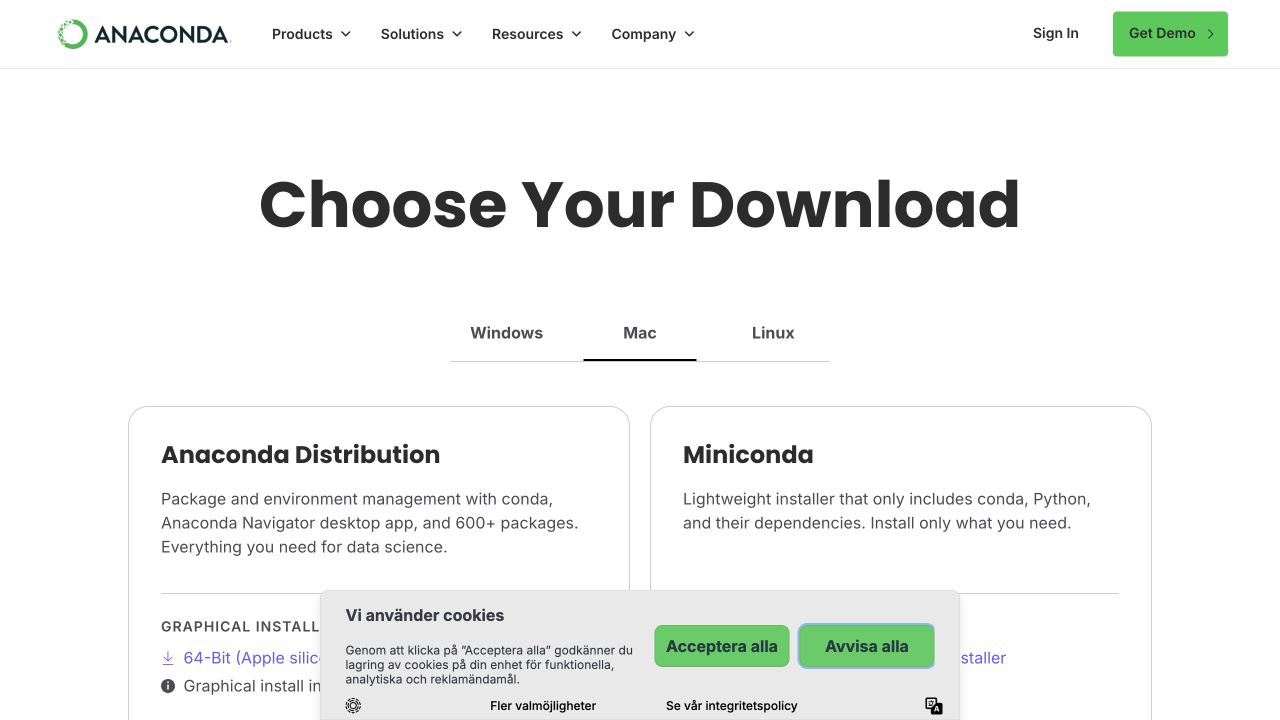
.exe-filen..pkg-filen, välj Continue och följ installationen./opt/anaconda3.Installera därför inte dessutom Python från Microsoft Store, python.org eller Homebrew. Flera separata Pythoninstallationer gör det lättare att välja fel tolk i VS Code.
Anaconda slutade bygga nya Intel-paket i augusti 2025. Använd en kompatibel arkivversion och kontakta kursansvarig om installationen inte går igenom.
Kontrollpunkt A
Öppna Anaconda Prompt i Windows eller Terminal i macOS och kör ett kommando i taget.
conda --version
python --version
conda listconda list ger en lista över installerade paket.Huvudidé: Python är språket; Anaconda installerar Python på både Windows och Mac och håller olika miljöer åtskilda. Introducera ordet miljö som en avgränsad verktygslåda.
Vanlig fallgrop: studenter installerar dessutom Python från Microsoft Store, python.org eller Homebrew och väljer senare fel tolk i VS Code. Kursen använder Anacondas Python; be dem därför notera ordet conda när tolken väljs i del 2.
Demonstration: visa skillnaden mellan att öppna Anaconda Navigator och att skriva conda --version. Båda är gränssnitt till samma installation.
Kodredigeraren
VS Code är arbetsytan där du skriver, kör och felsöker kursens Pythonprogram. VS Code installerar inte en ny Pythonversion, utan använder den installation som Anaconda skapade.
VSCodeUserSetup…exe och acceptera standardvalen..dmg-filen.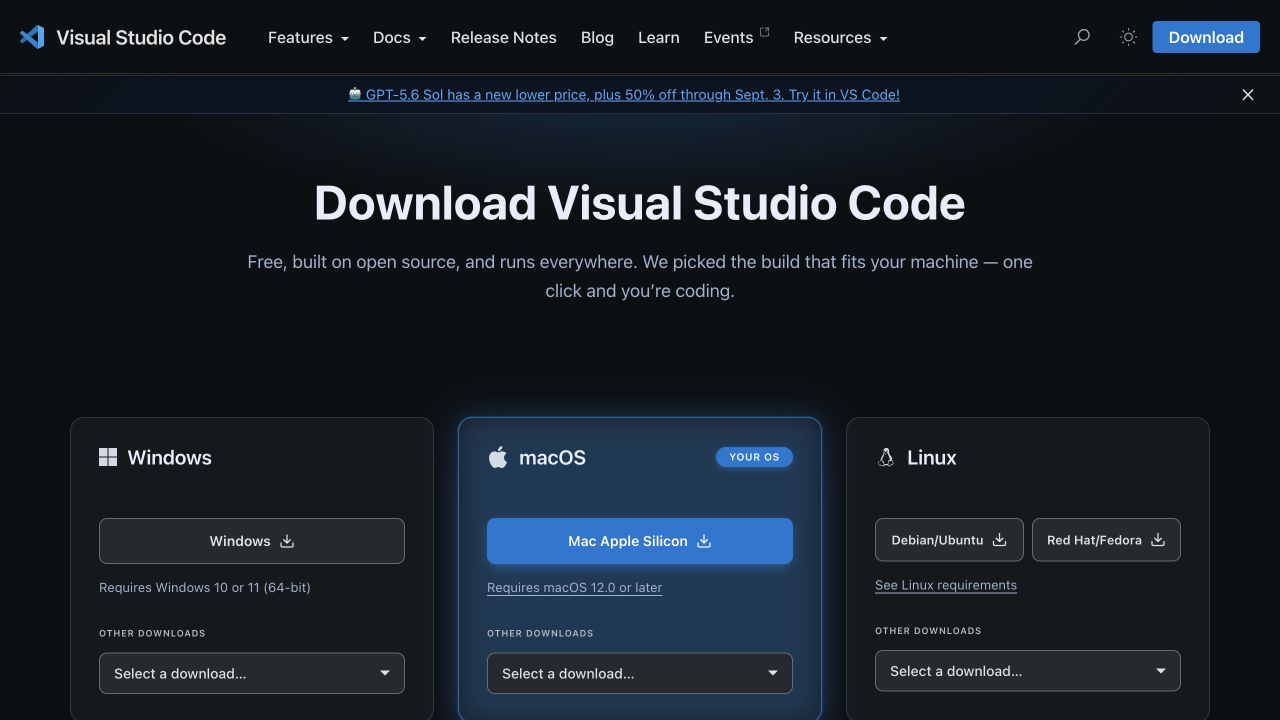
Python finns redan genom Anaconda. Det du installerar i VS Code är Microsofts Python-tillägg — ett stöd som hjälper redigeraren att hitta och använda Anacondas conda-miljö. Tillägget innehåller inte själva Python.
Öppna Extensions i vänsterkanten, sök efter Python, kontrollera att utgivaren är Microsoft och välj Install. Python Environments hjälper dig sedan att hitta conda-miljöer.
Skapa mappen Grundlaggande-Python i Dokument och öppna den via File → Open Folder…. En kursmapp blir senare ett Git-repository.
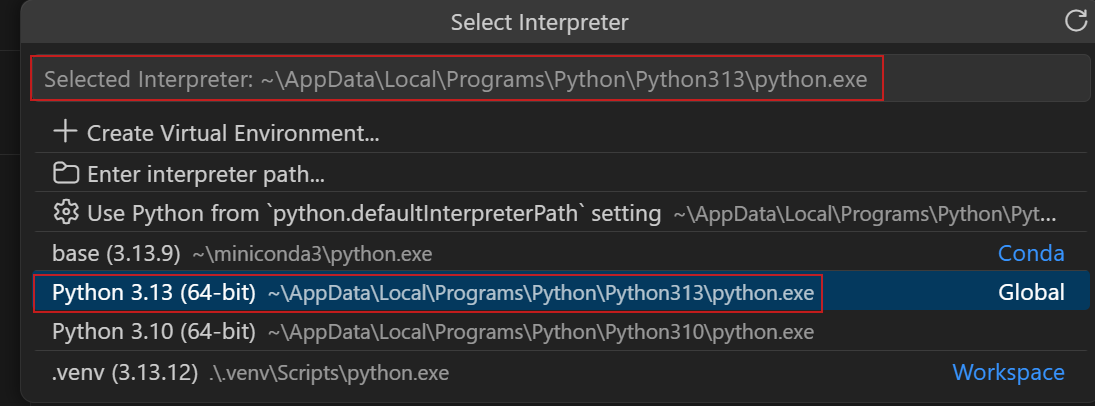
Öppna kommandopaletten med ⇧⌘P på Mac eller Ctrl+Shift+P i Windows. Kör Python: Select Interpreter och välj en tolk märkt conda.
hej.py i kursmappen.print("Hej från min Pythonmiljö!")Aktivera inte Copilot ännu. Fokus ligger på att känna igen syntax, läsa felmeddelanden och formulera kod själv. AI-delen kommer i del 5 och används först när läraren meddelar det.
Visa gränssnittet långsamt: Explorer = filer, Editor = kod, Terminal = körning, Status Bar = vald Pythonmiljö. Låt studenterna peka ut varje del på sin egen skärm.
Diagnostisk fråga: “Vad betyder .py?” Kontrollera att studenterna kan skilja filnamn, filtyp och programinnehåll åt.
Vanlig fallgrop: Run-knappen saknas om Microsofts Python-tillägg inte är installerat eller om filen inte slutar på .py. Om fel Pythonversion visas ska studenten välja Anacondas conda-tolk, inte installera ytterligare en Pythonversion.
Versionshantering
Git sparar en spårbar historik på din dator. GitHub lagrar en kopia på nätet och gör det möjligt att synkronisera, dela och återställa arbete.
Utan verifierad e-postadress kan du inte utföra vissa grundläggande GitHub-uppgifter, till exempel att skapa ett repository.

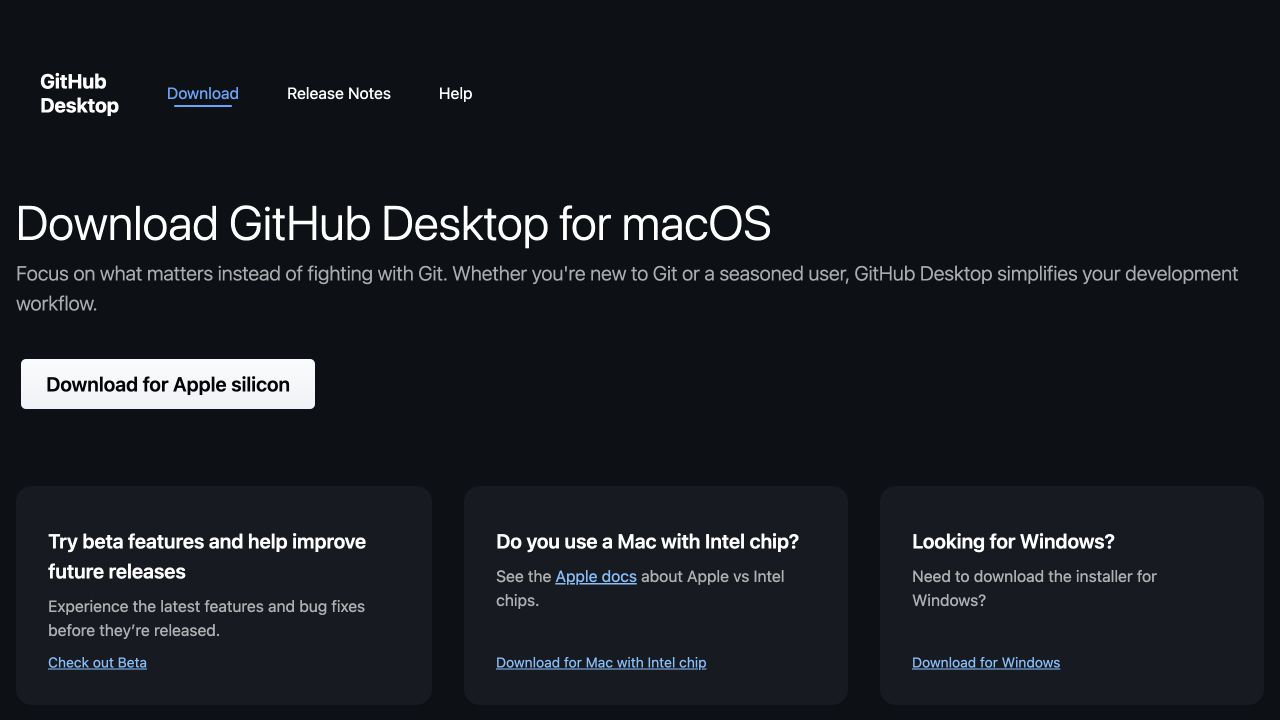
GitHub Desktop ger ett visuellt gränssnitt till versionshantering. Det är särskilt användbart när Git och GitHub är nya begrepp.
Mac: GitHub Desktop → Settings → Accounts. Windows: File → Options → Accounts. Välj Sign into GitHub.com och sedan Continue with browser.
GitHub Desktop innehåller en intern Git-version, men VS Codes inbyggda versionshantering använder datorns vanliga Git-installation.
Windows – hämta och installera Git:
Git-…-64-bit.exe.macOS – kontrollera och installera Git:
git --version och tryck på Retur.git version visas är Git redan installerat och du kan gå vidare.git --version igen. Nu ska ett versionsnummer visas.Kontrollpunkt B
Öppna en ny terminal i VS Code och kör:
git --versiongit version.Begreppsbild: Git är historieboken på datorn; GitHub är biblioteket där en kopia kan lagras. GitHub Desktop och VS Code är två olika gränssnitt till samma historik.
Säkerhet: påminn om unikt lösenord, 2FA och återställningskoder. Be aldrig studenter visa koder eller lösenord under skärmdelning.
Terminologi: använd ordet repository tillsammans med förklaringen “projektmapp med historik” tills begreppet sitter.
Dator ↔ GitHub
I kursen arbetar du normalt i en lokal klon: filerna finns på din dator, körs med din Pythonmiljö och synkroniseras till ett fjärrlager på GitHub.
Grundlaggande-Python i VS Code.hej.py. Skriv ett kort meddelande, till exempel Lägg till första programmet, och välj Commit.VS Code skapar ett repository på GitHub, kopplar det som remote och skickar din första commit. Därefter använder du Sync Changes för att hämta och skicka ändringar.
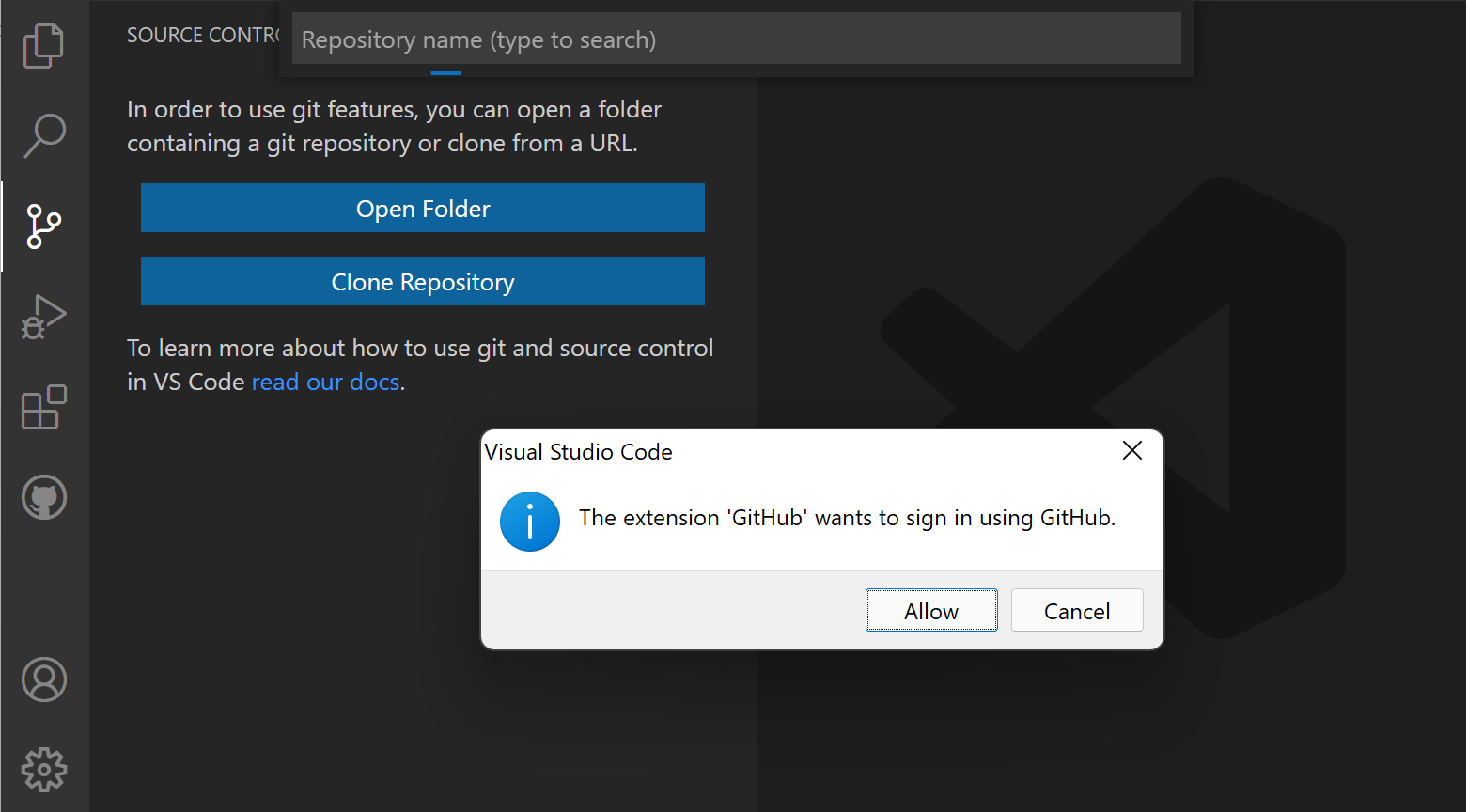
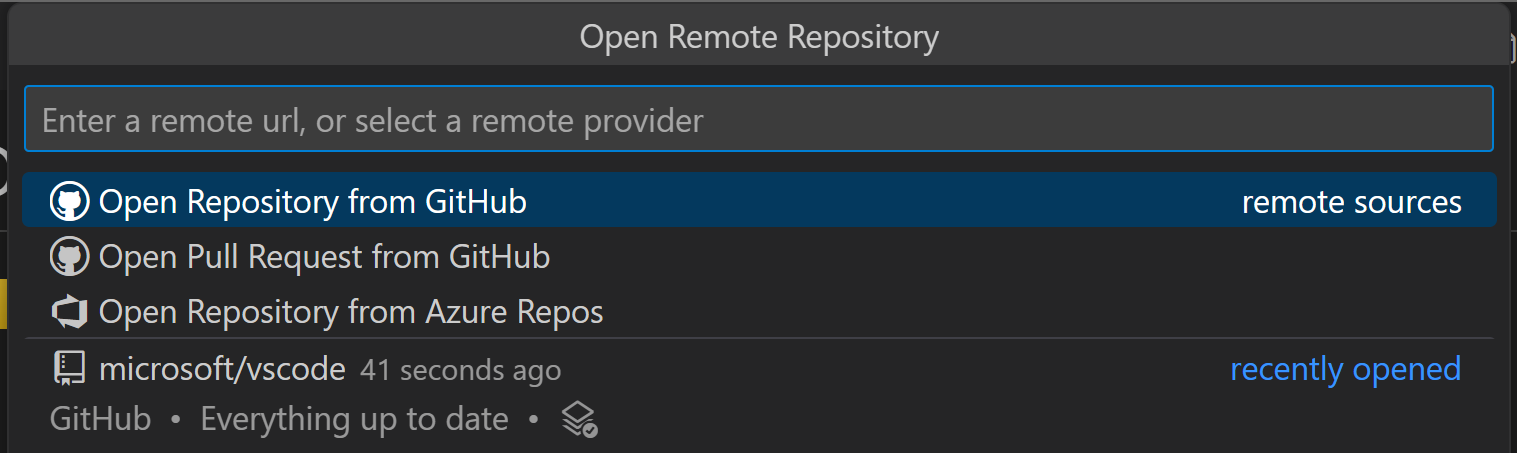
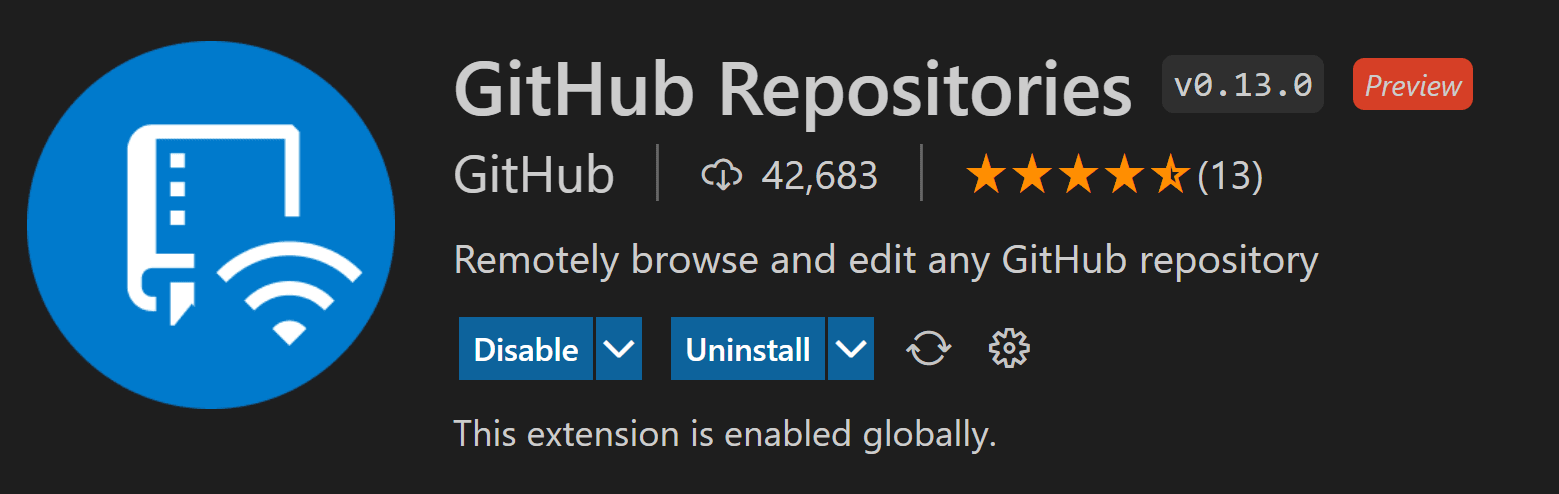
Ett virtuellt repository saknar lokala filer. Terminal, körning och felsökning är därför avstängda eller begränsade. För kursens Pythonövningar ska du normalt klona lokalt; använd remote-läget för att läsa eller göra en liten textändring.
Rita arbetsflödet: fil → sparad fil → commit → push. Betona att Save och Commit inte är samma sak.
Övning: låt studenterna ändra en enda textsträng, granska diffen, skriva ett meningsfullt commit-meddelande och synkronisera. Kontrollera sedan filen på github.com.
Pedagogiskt val: lokal klon är huvudspår eftersom studenterna behöver köra och felsöka Python. Remote repository visas för att avmystifiera molnarbete, inte som ersättning för kursens lokala miljö.
Senare i kursen
AI är ett verktyg för att resonera, granska och integrera. Det är inte ett substitut för att själv kunna läsa, skriva och förklara grundläggande Python.
Under kursens inledande moment skriver du kod utan AI-stöd. Aktivera Copilot först när läraren meddelar det och följ alltid kursens regler för redovisning av AI-användning.
Verifierade studenter kan få Copilot Student utan kostnad via GitHub Education. Ansök i god tid — godkännande och aktivering är separata steg och kan ta några dagar.
I en aktuell VS Code-version finns AI-funktionerna inbyggda. Håll musen över Copilot-ikonen i statusfältet, välj Use AI Features och logga in med samma GitHub-konto.
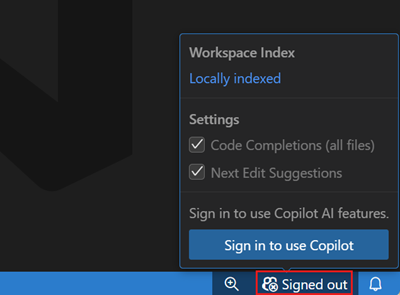
“Förklara felmeddelandet utan att skriva om hela lösningen.”
“Vilka kantfall saknar min funktion? Ge inga färdiga kodrader.”
Kör koden, läs varje rad och verifiera att förslaget följer uppgiften.
Beskriv vad AI bidrog med enligt lärarens instruktioner för uppgiften.
Öppna Settings, sök efter chat.disableAIFeatures och aktivera inställningen för kursens workspace. Stäng av den igen när AI-momentet börjar.
Rama in användningen: Copilot kan föreslå syntaktiskt korrekt men sakligt fel kod. Studentens ansvar är att kunna förklara, testa och försvara varje rad som lämnas in.
Första AI-övningen: låt studenterna först lösa en liten uppgift själva, därefter be Copilot om en alternativ lösning och jämföra begriplighet, testfall och felrisk.
Integritet: använd inte känsliga personuppgifter, tentamensmaterial eller kod som inte får delas i en AI-prompt. Följ universitetets och kursens aktuella regler.
Klart för kursstart?
Kryssa i när du själv har kontrollerat varje punkt på kursdatorn.
Om något inte fungerar
Starta om VS Code efter Anaconda-installationen. Kör sedan Python: Select Interpreter och välj Refresh. Kontrollera också att conda --version fungerar i Anaconda Prompt eller Terminal.
Kontrollera git --version i en ny terminal. Installera Git for Windows eller Apples kommandoradsverktyg och starta därefter om VS Code.
Slutför hela webbläsarflödet och återvänd till VS Code. Om omdirigeringen misslyckas, välj den pågående inloggningen i statusfältet och följ instruktionen där.
Sammansatta dokument
En Jupyteranteckningsbok är ett dokument där förklaringar, körbar Pythonkod, resultat och media kan ligga sida vid sida. Filnamnet slutar på .ipynb.
I stället för en enda sammanhängande programfil består en notebook av celler. Varje cell är ett avgränsat block som kan flyttas, redigeras och köras separat. I kursen använder vi främst Markdownceller och kodceller.
Formaterad text: rubriker, stycken, listor, länkar, formler, bilder och förklaringar.
Körbar Pythonkod som skickas till den valda kärnan när du väljer ▶ eller trycker Shift+Enter.
Oformaterad text som sparas utan att köras. Den används inte i kursens vanliga arbetsgång.
Resultatet under en kodcell är inte en egen celltyp. Det kan vara text, tabeller, fel, diagram, bilder eller annat rikt innehåll.
En Markdowncell kan bädda in exempelvis en bild med en länk. En kodcell kan i stället skapa rikt output, exempelvis ett diagram eller en tabell.
Här kan teori, instruktioner och länkar stå.
namn = input("Namn: ")
print(f"Hej, {namn}!")Namn: Ada
Hej, Ada!
När du redigerar en Markdowncell ser du markeringstecknen. Kör cellen med Shift+Enter eller ▶ för att visa den formaterade versionen. Dubbelklicka på den färdiga texten för att redigera igen.
# RubrikStor rubrik## UnderrubrikMindre rubrik**viktigt**viktigt*begrepp*begrepp- första punkten• första punkten`print()`print()[Uppsala](https://uu.se)klickbar länkinbäddad bildAlla rader i cellen skickas till Python tillsammans. Det sista värdet kan visas automatiskt, medan print alltid skapar textutdata.
pris = 80
moms = 0.25
pris * (1 + moms)100.0En kernel, på svenska ofta kallad kärna, är Pythonprocessen som kör kodcellerna. När du väljer kursens Conda-miljö väljer du vilken Python och vilka installerade paket som kärnan ska använda.
Variabler ligger kvar i kärnans minne mellan cellkörningar. Därför kan en senare cell använda ett namn som skapades i en tidigare cell. Filen visar cellerna uppifrån och ned, men Python minns den ordning du faktiskt körde dem i.
Om du först kör cell 3 och sedan ändrar cell 1 kan gammal information finnas kvar i minnet. Välj Restart för att tömma kärnan och därefter Run All för att återskapa ett kontrollerbart resultat.
namn = "Ada"Körs förstnamn → "Ada"Variabeln finns i minnetprint(namn)Kan nu använda variabelnArbeta med celler
Notebookens verktygsfält och cellmenyer används för att bygga dokumentets ordning.
Anteckningsboken innehåller kursens exempel i cellform och kan användas för repetition och egna experiment.
Ladda ned Jupyterfilen (.ipynb) ↓@id:ms-toolsai.jupyter i sökrutan. Installera tillägget Jupyter, publicerat av Microsoft, med identifieraren ms-toolsai.jupyter. Öppna rätt tillägg i Marketplace ↗.ipynb i VS Code.anaconda3.När du installerar Jupyter med identifieraren ms-toolsai.jupyter installeras även Microsofts kompletterande tillägg Jupyter Keymap, Jupyter Notebook Renderers, Jupyter Cell Tags och Jupyter Slide Show automatiskt. Du behöver inte välja dem var för sig. Jupyter PowerToys och JupyterHub ingår inte i kursens installation och ska inte installeras för denna guide.
Begreppsbild: en vanlig .py-fil är i första hand ett program. En .ipynb-fil är ett sammansatt arbetsdokument där resonemang, kod och resultat kan läsas tillsammans.
Celltyper: skilj tydligt mellan Markdown, Code och det mer ovanliga Raw. Output är ett resultat under en kodcell, inte en tredje vanlig arbetscell.
Markdown: skriv några syntaxexempel i redigeringsläget och kör sedan cellen. Visa särskilt rubrik, fetstil, punktlista, länk, inline-kod och bildsyntax.
Kod och output: kör en cell både med ▶ och Shift+Enter. Peka ut exekveringsnumret och hur output hör till just den körningen.
Kernel: skapa en variabel i cell 1 och använd den i cell 2. Starta därefter om kärnan och visa att minnet töms även om texten i cellerna ligger kvar.
Vanlig fallgrop: celler kan köras i annan ordning än de visas. Om resultatet verkar motsägelsefullt, välj Restart och därefter Run All för att återskapa ett tydligt tillstånd.
Källor och vidare läsning
Guiden är kontrollerad mot leverantörernas dokumentation den 30 augusti 2026.